
2026年10月8日に、GitHub Flowの現行資料を再読しました。GitHub Flowは、短く説明的なブランチを作り、その上で変更・commit・pushを行い、pull requestでレビューとchecksを確認してからmergeする軽量なブランチベースの運用です。別ブランチに分けても競合、テスト不足、公開条件、復旧手順は残るため、記事の手順を安全性や本番品質の自動保証として扱いません。
30秒で要点
- mainはチームが統合先として使う枝、featureは一つの変更を進める枝です。releaseは公開候補を安定させる必要がある場合に使います。
- 本番に出すものは、枝名だけでなく、確認済みのコミットとビルド成果物で特定します。mainの最新状態が現在の本番と同じとは限りません。
- 小さな変更、統合前のレビューとテスト、公開対象の記録、不要な枝の整理を運用にします。枝を作るだけでは競合や障害を防げません。
複数人で同じファイルを編集するなら、「どこで作業し、どこへ戻し、何を公開するか」をそろえる必要があります。ブランチは、履歴の流れに名前を付けて作業を分ける仕組みです。作業用のフォルダを無制限に複製することとは違い、履歴のつながりを使って変更を統合できます。
最初から大きなチームの複雑な方式を再現する必要はありません。公開の頻度、確認に必要な時間、並行して保守する版の数から、必要な枝を選びます。
main・feature・releaseは、役割の約束
これらの名前に、Gitが自動で安全性を付けてくれるわけではありません。mainへの直接変更を許すか、レビューを必須にするか、どのテストを通すかは別の設定と運用です。
表が収まらない場合は、横にスクロールできます
| 枝 | 小規模チームでの役割の例 | 統合・終了の条件 |
|---|---|---|
| main | レビュー済みの変更をまとめる統合先 | 公開できる状態を目指すが、本番そのものとは区別 |
| feature | 一つの機能・修正・文章変更を進める | 変更の目的と確認結果がそろったら統合 |
| release | 公開候補を限定し、確認中の修正を集める | 確認したコミットを特定して公開判断。修正をmainへ戻す |
releaseは任意です。mainの確認済みコミットをその都度公開できるなら、mainと短いfeatureだけで始められます。公開前に数日間の受入確認が必要で、その間も次の開発を進めたいときや、複数の公開版を保守するときは、releaseを分ける理由が生まれます。Pro Gitのワークフローの説明
mainとmasterは、慣習として使われる名前の違いです。その名前だけで特別な保護は生じません。既存リポジトリで名称を変えると、CIや公開設定への影響確認が必要になるため、学習のためだけに業務用の枝名を変更しないでください。
変更は小さく分けてから、確認して統合する
例えば「問い合わせページの説明修正」と「依存ライブラリの更新」を一つのfeatureに混ぜると、不具合があったときに切り分けづらくなります。一つの目的にまとめ、差分を読める大きさにします。小さいことだけが正解ではなく、その変更を理解・検証できる単位が目安です。
GitHubのフローも、枝で変更を進め、コミットし、プルリクエストで説明とレビューを行う流れを示しています。これはホスティングサービス上の共同作業の運用であり、Gitのローカル操作だけでレビューが行われるわけではありません。GitHub flow
小規模チームで決めておく四つのルール
- 作業の目的と統合先を記録する。 枝名だけでなく、何を変えて何を確認するかを残します。
- 共有前と統合前に確認する。 作業中の変更、差分、関連するテストを見ます。秘密情報を含めないことも確認します。
- 公開対象を正確に残す。 コミット、ビルド成果物、設定、確認結果、公開先、承認者を対応させます。
- 終了した枝を整理する。 統合済みか、必要な修正が他の枝へ戻ったか確認してから片付けます。
一人の開発でも、後日の自分がレビューするという意味があります。公開前に差分と確認結果を読む間を置き、失敗時の戻し方を考えておくと、作業と公開判断を分けられます。
releaseを切った後のmainは、公開候補と違うことがある
mainからreleaseを作った後に、mainへ次の機能が入る場合を考えます。releaseの不具合を直してmainへ戻した後、「mainが最新だから」と公開すると、まだ今回の確認対象でない機能も含むかもしれません。
公開するのは「releaseという名前」だけではなく、確認した時点のコミットです。タグを付けるなら、そのコミットを明示します。タグも権限があれば変更できるため、タグ名に加えてコミットIDと成果物の対応を記録します。Gitのタグ仕様と付け直しの注意
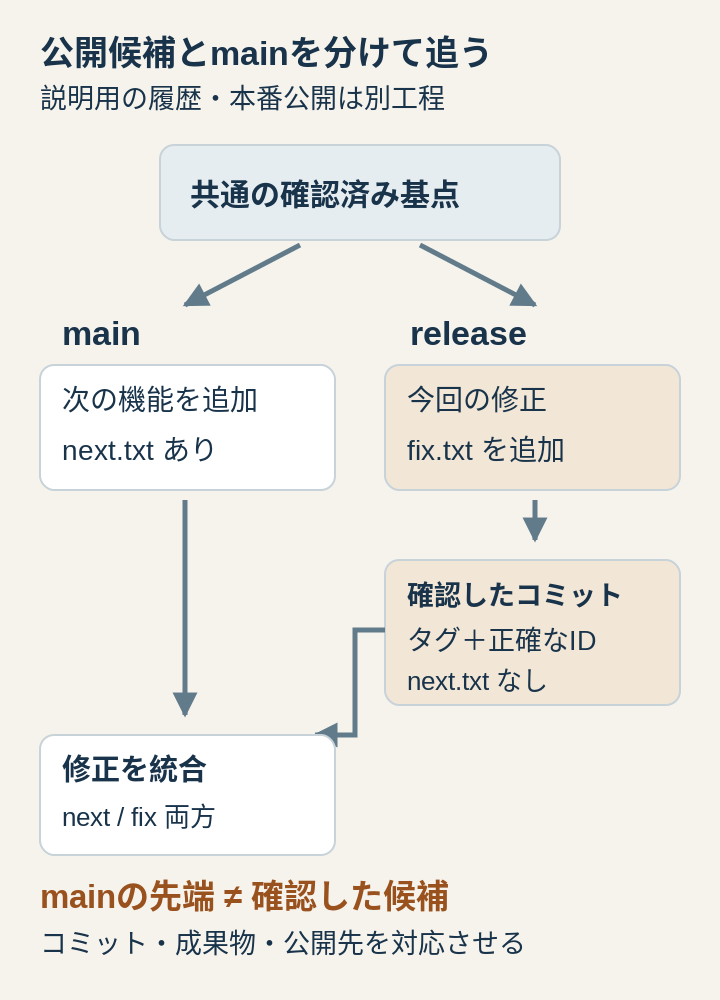
手元だけで、公開候補とmainの差を確かめる
次の三つの例は、Gitが使えるPowerShellで、同じセッションのまま順番に実行します。新しい練習用フォルダだけを使い、外部リモートへの接続、プッシュ、CI、本番デプロイは行いません。Gitコマンドが失敗したら、その場で停止する関数を用意します。
1. 一つのfeatureを作り、mainへ統合する
$practice = Join-Path ([System.IO.Path]::GetTempPath()) ('branch-practice-' + [guid]::NewGuid())
New-Item -ItemType Directory -Path $practice | Out-Null
Set-Location -LiteralPath $practice
function Invoke-PracticeGit {
  & git @args
  if ($LASTEXITCODE -ne 0) { throw 'Git command failed; stop this exercise.' }
}
Invoke-PracticeGit init -b main
Invoke-PracticeGit config --local user.name 'Practice'
Invoke-PracticeGit config --local user.email 'practice@example.invalid'
Invoke-PracticeGit config --local commit.gpgsign false
Invoke-PracticeGit config --local tag.gpgsign false
'base' | Set-Content -LiteralPath app.txt -Encoding UTF8
Invoke-PracticeGit add -- app.txt
Invoke-PracticeGit commit -m 'Create base'
Invoke-PracticeGit switch -c feature/contact-copy
'contact text' | Set-Content -LiteralPath contact.txt -Encoding UTF8
Invoke-PracticeGit add -- contact.txt
Invoke-PracticeGit commit -m 'Add contact text'
Invoke-PracticeGit switch main
Invoke-PracticeGit merge --ff-only feature/contact-copy
Invoke-PracticeGit status --short最後のstatusが空なら、この例では未記録の変更がありません。git switch -cは枝を作って移動する操作で、git checkout -bが担っていた役割に相当します。切替時に未記録の変更が失われるなら、Gitは通常停止します。強制的に破棄するオプションを足して進めず、変更を確認してください。git-switchの仕様
ここではmainが分岐していないので、fast-forwardだけを許す統合を使っています。業務で常にこの方法を強制すべきという例ではありません。実際のレビューとテストは、この練習のファイル作成とは別です。
2. releaseを分けてから、mainに次の変更を入れる
Invoke-PracticeGit switch -c release/practice
Invoke-PracticeGit switch main
'next feature, not in this release' | Set-Content -LiteralPath next.txt -Encoding UTF8
Invoke-PracticeGit add -- next.txt
Invoke-PracticeGit commit -m 'Prepare next feature'
Invoke-PracticeGit switch release/practice
'reviewed fix' | Set-Content -LiteralPath fix.txt -Encoding UTF8
Invoke-PracticeGit add -- fix.txt
Invoke-PracticeGit commit -m 'Fix release candidate'
$approvedCommit = (Invoke-PracticeGit rev-parse HEAD).Trim()
Invoke-PracticeGit tag -a practice-v1 -m 'Practice candidate only' $approvedCommit
Invoke-PracticeGit ls-tree --name-only $approvedCommit
この公開候補にはapp.txt、contact.txt、fix.txtがあり、next.txtはありません。タグは候補を示す名前ですが、この操作で本番に公開されたわけではありません。現実には、この正確なコミットから作った成果物を確認し、その成果物を公開先へ渡す工程が必要です。
3. 修正をmainにも戻し、候補のIDが変わらないことを確かめる
Invoke-PracticeGit switch main
Invoke-PracticeGit merge --no-ff release/practice -m 'Bring release fix back to main'
$mainCommit = (Invoke-PracticeGit rev-parse HEAD).Trim()
$tagCommit = (Invoke-PracticeGit rev-parse 'practice-v1^{commit}').Trim()
if ($approvedCommit -ne $tagCommit) { throw 'Candidate identity changed' }
if ($mainCommit -eq $tagCommit) { throw 'Expected different main and candidate commits' }
Invoke-PracticeGit ls-tree --name-only main
Invoke-PracticeGit log --oneline --graph --all
mainにはnext.txtもfix.txtもあります。一方、タグが示す確認対象にはnext.txtが入りません。この違いが、枝名だけで公開対象を決めない理由です。この教材のファイルは履歴を説明するためのもので、アプリケーションの動作試験ではありません。
練習が終わったら、フォルダの場所を確認して通常の作業へ戻ります。この記事では削除コマンドを含めていません。業務用のリポジトリに移動して同じコマンドを再実行しないようにしてください。
競合、緊急修正、戻し方は別に決める
枝を作っても競合は起こる
二つの枝で同じ箇所を異なる内容へ変えると、Gitが自動で統合できない場合があります。そのときは、どちらを残すかだけでなく、変更の意図を確認します。競合の印を消したことと、正しく動くことは別です。統合後に関連するテストや差分確認を行います。Pro Gitの競合の説明
共有作業では、リモートの変更を取得してから統合先との差を調べます。最新を取り込むだけで競合がなくなるわけではありません。長く放置した枝ほど差が広がりやすいため、担当と終了予定を見直します。
緊急修正は、実際に公開中の版を起点にする
mainに未公開の変更があるなら、mainから修正枝を作ると意図しない変更が混ざる可能性があります。公開中のコミットや保守対象のreleaseを確認して起点を決め、修正を確認した後、必要な保守枝とmainへ反映します。
複数の版へ同じ修正を持っていく場合、すべての版で前提が同じとは限りません。一方に統合できたことだけで、他方も安全としないでください。修正済みの版と、未反映の版を記録します。
Gitで戻せるのは、管理している変更の範囲
過去のソースへ戻しても、データベースの変更、送信済みメール、決済、外部サービスの状態は自動では戻りません。以前の成果物へ戻せるか、新しいデータ形式と互換性があるかを別に確認します。
ブランチ運用を理由に「失敗しても必ず復旧できる」としないことが大切です。公開前の確認と、公開後に何を監視し、どの条件で中止・復旧判断をするかをセットで決めます。
枝が増えすぎたときに見直すこと
featureは人数で一律に上限を決めるより、同時にレビューできる量と、変更の独立性から考えます。複数作業が必要でも、目的のない枝や担当不明の枝を増やさないようにします。
表が収まらない場合は、横にスクロールできます
| 見つかった状態 | 確認すること |
|---|---|
| 統合済みの枝が残る | 本当に統合済みか、別の保守先へ必要な修正が残っていないか |
| 長期間止まった枝 | 担当、現在も必要か、分割して先に確認できるか |
| mainへ直接変更が続く | 緊急作業の理由、レビューの代替、後から確認する責任者 |
| releaseが複数ある | どの版をいつまで保守し、誰が公開・終了を決めるか |
統合済みの枝の整理は、必要な履歴を理解したうえで行います。リモート枝を消すことは他の人にも影響するため、手元の練習と同じ感覚で操作しないでください。
初めてのチームで合意する一枚
「統合先」「作業枝の命名」「レビュー担当」「必須の確認」「公開対象の記録」「緊急修正の起点」「終了した枝の扱い」を一枚にまとめます。releaseを使うなら、何のために分けるかと、mainへ修正を戻す責任者も書きます。
方式の名前より、実際の一件を追えることを優先してください。誰が何を変え、何を確認し、どのコミットと成果物をどこへ出したかが分かれば、後から改善すべき箇所も探しやすくなります。